Шаблон диаграммы Ганта в Excel
Готовый файл с автоматическими полосами: впишите задачи и даты — Гант нарисуется сам. Подходит для Excel, Google Таблиц и LibreOffice. Без регистрации.
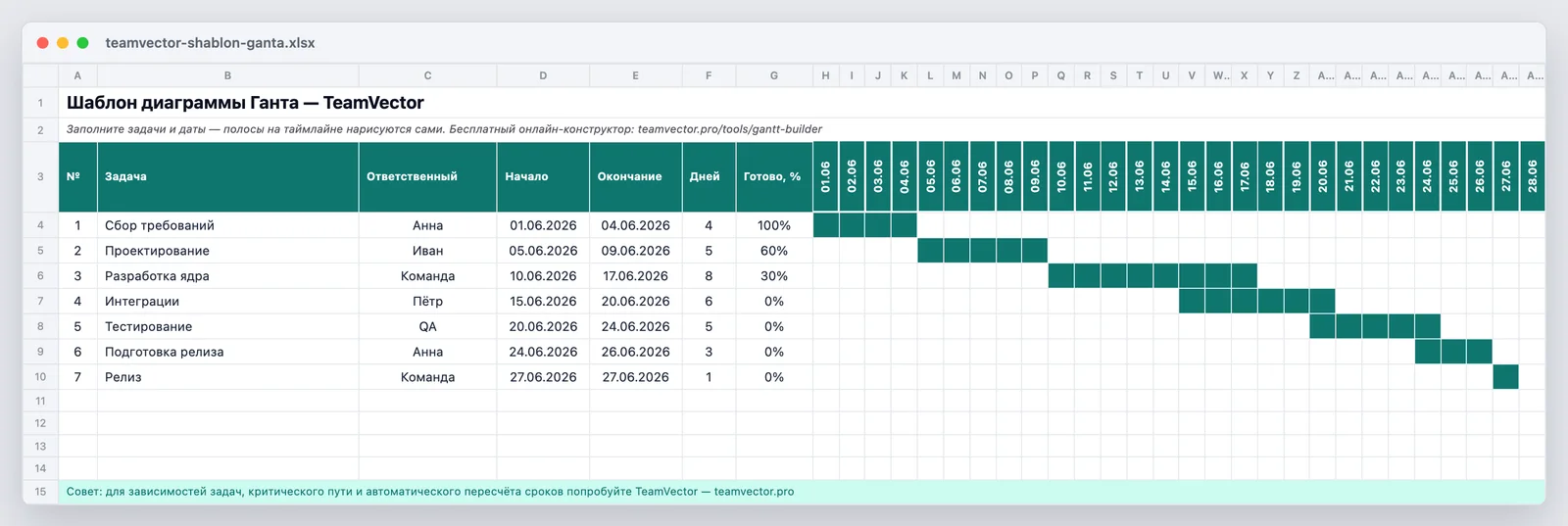
Таблица с готовой разметкой: колонки «Задача / Ответственный / Начало / Окончание / Дней / Готово %» и таймлайн на 4 недели. Полосы Ганта рисуются условным форматированием — меняете даты задач, полосы двигаются сами. Внутри уже есть пример плана из 7 задач, замените его своим.
Что в шаблоне
Автополосы по датам
Полосы на таймлайне строятся автоматически из дат начала и окончания — рисовать вручную не нужно.
Расчёт длительности
Колонка «Дней» считается формулой из дат. Поменяли срок — пересчиталось.
Готовый пример
Внутри план из 7 задач с ответственными и процентом готовности — понятно, как заполнять.
Открывается везде
Excel, Google Таблицы, LibreOffice, «Р7-Офис», «МойОфис» — формат .xlsx универсален.
Четыре шага по этому файлу
Строки с 4-й по 13-ю — ваши
Пример занимает строки с 4-й по 10-ю, ниже оставлены три пустые строки того же блока. Заполняйте поверх примера колонки «Задача», «Ответственный», «Начало» и «Окончание». Номер в колонке «№» ставится руками, формулы там нет. Первые семь колонок и три верхние строки закреплены: прокручивая таймлайн вправо, вы не теряете названия задач из виду.
Колонку «Дней» не трогайте
В ней формула: «Окончание» минус «Начало» плюс один. Плюс один — чтобы у задачи, которая начинается и заканчивается в один день, получилась единица, а не ноль. Меняете даты — число пересчитывается само. Впишете туда число руками — формула сотрётся; вернуть её можно, скопировав ячейку «Дней» у соседней задачи.
Готово, % — это доля
В колонке «Готово, %» хранится доля, а формат показывает её процентом: у «Проектирования» записано 0,6, а видно 60%. Вводите со знаком процента — 60% — тогда результат одинаков в Excel и в Google Таблицах. На полосы этот столбец не влияет и нигде не суммируется: он нужен, чтобы взглядом отделить закрытые задачи от начатых.
Таймлайн — это настоящие даты
Заголовки дневных колонок в третьей строке — даты с 1 по 28 июня 2026 года, показанные в виде «дд.мм». Это не подписи, а значения, с которыми сравниваются сроки задач. Чтобы перенести таймлайн на свой месяц, поменяйте первую дату в колонке H и протяните её вправо до конца — полосы перестроятся сами.
Что означают строки в файле
Внутри — план из семи задач на 28 дней, с 1 по 28 июня 2026 года. Первая строка: «Сбор требований», ответственная Анна, с 01.06 по 04.06, в колонке «Дней» — 4, готовность 100%. Дальше «Проектирование» (Иван, 05.06–09.06, 5 дней, 60%) и «Разработка ядра» (Команда, 10.06–17.06, 8 дней, 30%). У каждой задачи закрашены ровно те дневные колонки, которые попали между её датами.
Полосы местами наезжают друг на друга, и это сделано намеренно. «Интеграции» начинаются 15 июня, когда «Разработка ядра» идёт ещё три дня, до 17-го. «Тестирование» (20–24 июня) захватывает последний день «Интеграций», а «Подготовка релиза» (24–26 июня) — последний день тестирования. Так выглядит обычная параллельная работа: на Ганте она видна, а в списке задач — нет.
Последняя задача — «Релиз», 27 июня, один день: в колонке «Дней» стоит 1, потому что формула считает и первый день, и последний. Проценты готовности убывают сверху вниз — 100, 60, 30 и дальше нули. По ним видно состояние плана без единого слова отчёта: требования закрыты, проектирование к концу, разработка только началась, всё после неё не трогали.
Частые ошибки
Задачи дописали снизу — полос нет
Правило полос задано для прямоугольника от 4-й до 13-й строки: семь строк примера плюс три пустые. Одиннадцатая задача, дописанная ниже, останется без полосы. Правильно вставлять строку внутри таблицы: правой кнопкой по строке в середине, «Вставить» — диапазон правила раздвинется сам. Если строки уже дописаны, расширьте его вручную: «Условное форматирование» → «Управление правилами» → поле «Применяется к».
Свои задачи пишут в пустые строки
Три нижние строки пустые по-настоящему: в них нет ни формулы «Дней», ни формата дат, ни процентного формата — эти настройки живут только в заполненных строках примера. Надёжнее скопировать любую строку примера целиком, вставить её поверх пустой и заменить текст и даты: тогда приедут и формула, и форматы.
Забывают, что дни календарные
Формула считает все дни подряд, вместе с выходными. В примере это видно: «Разработка ядра» идёт с 10 по 17 июня — восемь дней, из которых два выходных, а «Релиз» стоит на 27 июня, и это суббота. Excel не предупредит. Сверяйтесь с календарём, прежде чем называть заказчику дату из колонки «Окончание».
Полосы красят вручную
Клетки таймлайна заливают цветом руками, поверх правила. После первого же сдвига дат получаются две полосы: автоматическая уезжает на новое место, ручная остаётся на старом. Менять нужно только даты в колонках «Начало» и «Окончание». Ручная заливка превращает шаблон в картинку, которую придётся перерисовывать при каждом изменении.
!Честно: где Excel упирается в потолок
- В Excel нет зависимостей задач: сдвинули одну — остальные руками не подвинутся.
- Нет критического пути и автоматического пересчёта даты релиза.
- Совместная работа над одним файлом быстро превращается в хаос версий.
- Когда это начинает мешать — попробуйте бесплатный онлайн-конструктор Ганта или платформу TeamVector, где Гант, зависимости и сроки пересчитываются автоматически. Подробнее про ограничения — в статье диаграмма Ганта в Excel.
Частые вопросы
Шаблон бесплатный?
Да, полностью бесплатный и без регистрации. Скачайте .xlsx, откройте в Excel, Google Таблицах или LibreOffice и замените задачи и даты — полосы перерисуются сами.
Как сделать, чтобы полосы двигались сами?
В шаблоне это уже настроено через условное форматирование: полоса появляется в днях между датой начала и окончания задачи. Вам нужно только менять даты.
Чем заменить Гант в Excel, когда станет тесно?
Когда нужны зависимости, критический путь и автоматический пересчёт сроков — удобнее специализированный инструмент. Попробуйте бесплатный онлайн-конструктор или платформу TeamVector.
Как добавить задачи, чтобы у них появились полосы?
Полосы настроены для десяти строк — с 4-й по 13-ю, пишите свои задачи в них. Если задач больше, вставляйте новую строку внутри таблицы, а не дописывайте снизу: тогда и диапазон правила, и формула в колонке «Дней» растянутся сами.
Работает ли шаблон в Google Таблицах?
Файл открывается: это обычный .xlsx. Формула в колонке «Дней» переносится. Полосы рисует условное форматирование, и при импорте в чужой редактор такие правила иногда теряются — мы проверяли шаблон в Excel. Если полосы не появились, правило восстанавливается за минуту: выделите ячейки таймлайна начиная с H4, добавьте правило по формуле =И($D4<>"";H$3>=$D4;H$3<=$E4) и выберите заливку.
Что ещё пригодится
Как построить диаграмму Ганта
Статья · Читать
Шаблон плана проекта
Шаблон · Скачать
Конструктор Ганта онлайн
Инструмент · Открыть
Вся библиотека: 15 бесплатных шаблонов — RACI-матрицы, реестра рисков (RAID), бэклога продукта, WBS — структуры работ, оценки задач (PERT), статус-отчёта по проекту, устава проекта, протокола совещания, плана проекта, сметы проекта, дорожной карты продукта, реестра заинтересованных сторон, плана спринта, Чек-лист запуска проекта
Перерос Excel? Стройте Гант онлайн
Зависимости, критический путь и автоматический пересчёт сроков — бесплатно в браузере.